segunda-feira, 12 de dezembro de 2016

Problemas com e-mail?


Já aconteceu de enviar um e-mail e não chegar no destinatário? Ou até mesmo não receber um determinado e-mail de uma destinatário que você recebia e-mail normalmente? Muitas das questões não é problema da hospedagem. Fique atento em várias situações em que pode levar a acontecer esses problemas.


Acontece que a questão e-mail é bem mais complicada do que as pessoas pensam. E o seu domínio pode já estar  passando  por situações frustrantes como bloqueado pelo Google e ou  até mesmo já constar em vários blacklists

São inúmeros casos que podem acarretar problemas com e-mail. Considere tanto para o remetente quanto o destinatário.

Espaço de caixa cheia. Você já pode ter esgotado o espaço da sua caixa de e-mail. Por isso é recomendado que sempre esvazie sua lixeira quanto a caixa de spam. É importante frisar que não existe a tal hospedagem ilimitada como todos anunciam. Ou você é limitado em tamanho ou em quantidade de inodes. Inodes seria arquivos. Por exemplo: Se você recebe 1 e-mail com 2 anexos e 1 imagem de assinatura. Gastou 4 arquivos. 4 inodes.

Filtros mal configurados: Verifique se não configurou algum filtro na hospedagem. Se sim revise a regra.

Problemas de configurações no servidor: Casos raros a não ser que algum curioso fuçou onde não tem conhecimento. Não mecha onde não sabe. Um registro mx configurado incorretamente pode lhe causar problemas.

Hospedagem do domínio do remetente não estar habilitado o SPF. : independente do provedor onde ele esteja hospedado ao enviar um e-mail, o servidor do destinatário faz diversas verificações para identificar se o e-mail pode ou não ser spam. Uma destas é a política de SPF. Se alguém tentar mandar um e-mail falso em nome do seu domínio, o equipamento que fará o envio possuirá um IP diferente deste que está listado, o que fará com que o servidor de destino entenda que se trata de um spam e poderá recusar o e-mail. 

Servidores com Relay aberto: Servidores com o relay aberto permitem que qualquer um, sem qualquer tipo de identificação, enviem e-mails facilmente forjados para qualquer endereço na Internet. Obviamente, isso é um prato cheio para qualquer spammer pois ele poderá enviar e-mails à torto e à direito sem qualquer dor de cabeça. Já vi servidores com relay aberto que, em menos de um dia conectados à Internet, tinham mais de 200 mil mensagens na fila esperando para serem enviadas.
Existem várias ferramentas on-line que verificam se um determinado host está ou não com o relay aberto:
·         Terra Postmaster: http://mail.terra.com.br/postmaster/
·         MailRadar Open Relay Test: http://www.mailradar.com/openrelay/
·         SpamHelp SMTP Open Relay Test: http://www.spamhelp.org/shopenrelay/
·         CheckOR: http://www.checkor.com/

Se o email enviado veio de um servidor sem ip reverso  ou ip reverso configurado incorretamente. Normalmente o DNS atua resolvendo o nome do domínio de um host qualquer para seu endereço IP correspondente. O DNS Reverso resolve o endereço IP, buscando o nome de domínio associado ao host. Ou seja, quando temos disponível o endereço IP de um host e não sabemos o endereço do domínio(nome dado à máquina ou outro equipamento que acesse uma rede), tentamos resolver o endereço IP através do DNS reverso que procura qual nome de domínio está associado aquele endereço. Os servidores que utilizam o DNS Reverso conseguem verificar a autenticidade de endereços, verificando se o endereço IP atual corresponde ao endereço IP informado pelo servidor DNS. Isto evita que alguém utilize um domínio que não lhe pertence para enviar spam, por exemplo.

Sabendo o domínio do remetente pode-se descobrir seu ip no link: http://www.meuenderecoip.com/descobrir-ip-do-site.php e para saber se o ip reverso está ok pode utilizar o link: http://www.ipok.com.br/ .

Dominios em blacklist: Se o domínio do e-mail enviado ou do domínio do remetente  está listado em algum Black List. Pode-se fazer uma consulta nos links abaixo:


Anexo sem texto: Muitos servidores de lista negra consideram que se está enviando muitos e-mails só com anexo e sem um conteúdo é considerado spam. Se o remetente tem este vício pode estar em uma destas listas.

Assinaturas com Links: Algo comum de se usar, até que um servidor de lista negras interprete que todos seus e-mails enviam um link. Geralmente quem fica enviando link é spam com malware.

Lembra daqueles e-mails intencionados que falam algo atrativo e pedem pra vc clicar em algo? Pois então.  Você acaba caindo em uma dessas listas simplesmente porque tem link na sua assinatura.

É muito bonitinho e eu também usava até eu cair em um blacklist. Acontece que com o passar dos tempos as regras de e-mail estão ficando cada vez mais severas.

Outro detalhe é procurar usar uma assinatura em que 30% seja imagem e 70% texto.

Quando for configurar sua assinatura de email, primeiro teste ela em um testador de SPAM, como neste site por exemplo:https://www.mail-tester.com/, tente chegar perto de uma classificação 9 ou 10. Note que há alguns atributos que somente podem ser corrigidos no seu servidor de email.


Assunto do e-mail: NUNCA use no ASSUNTO palavras totalmente MAIÚSCULAS, este é o segundo maior motivo de sua mensagem ser classificada como SPAM pelos servidores. Evite também usar no campo assunto palavras que engatilhem o spam e frases fraudulentas. Se seus contatos tem o costume de fazer isso podem estar já sendo bloqueados.

Exemplo de palavras:
espantar-se
cancelamento em qualquer parte
ordem da verificação ou de dinheiro
instalar aqui
felicitações
caro amigo
marketing do E-mail
para somente ($)
para livre
oferta grande
garantia
aumentar vendas
ordem agora
prometê-lo
arriscar livre
promotion especial
este não é Spam
para ser removido
unsubscribe
vencedor
Clique aqui
Todos os direitos reservados
Links para arquivos exe, pif, scr e outros
Sigilo Absoluto
Dúvidas Conjugais
Grampo?
Tenha seu site na Internet
Ganhe dinheiro enviando e-mails
Trabalhe em casa
Para retirar seu e-mail da lista
Divulgue sua/seu
Fala sobre não perder tempo
24 Horas
Contém “de/para sua empresa”
Contém a palavra “hospedagem”
Contém a palavra “hospedagem” no Subject
Subject: xx kg
Subject: Vagas Abertas
Texto “e confira”
Agência de Aproximação/Modelos
Especialmente para você
Fala para não responder o e-mail
Fala sobre perder peso
Fala sobre perder peso no Subject
Saved from URL
Pede desculpas pelo incomodo/transtorno
Consulte-nos!
Detetive ou Espionagem
Despachamos para todo o Brasil
Contém ponto de exclamação no From
Provavelmente e” sobre venda de listas de e-mails
“Telemarketing”
“Trabalhar em Casa”
“e saiba mais”
“Imperdível”
“Aproveite nossa promoção”
agora/já”
Curso on-line no subject
Curso no subject
Curso no body
“Mala Direta”
“Mala Direta de e-mail”
“Grátis”
“Frete Grátis”
Inclui texto para remover email
“Tempo Limitado”
“Renda Extra”
Ganhe Dinheiro no Subject
Texto sobre “Renda Extra” no Subject
From com a palavras-chave
Subject com a palavra “Promoção”
Contém a palavra “você” no Subject
Link para sites no cjb.net
Link para sites no kit.net
Chamando url no kit.net (src=)
Link para sites de hospedagem grátis
Link para sites no HPG
Link para produtos no Mercado Livre
Dizendo que a msg será enviada apenas uma vez
Dizendo que a msg não é um spam
Interrogação no subject
Texto “A partir de $xx.xx”
Texto “apenas $xx.xx”
Texto “apenas $xx.xx” no Subject

No ip local do destinatário quanto do remetente. Eu passei por um problema desses. O ip da hospedagem do domínio estava ok. O domínio não constava em blacklist. Mas os e-mails que eu enviava alguns recebiam e outros não. Acontece que o caminho que o e-mail percorre entre os servidores podem ser diferente dependendo do destinatário. E no caminho de um pode haver um provedor com firewall mais rígido do que o do outro. E quando fui checar o meu ip local estava constando em uma lista negra. 

Então faça um teste primeiro se seu ip local não consta em um blacklist. Pode as vezes constar em um blacklist e não interferir em nada. Por isso é importante saber os detalhes de cada Blacklist caso ouver. Para descobrir o ip local acesse : http://www.meuip.com.br/ . Vai ser mostrado seu ip. Com seu ip em mãos acesse o site: http://mxtoolbox.com/blacklists.aspx e informe la seu ip.

Clique em Blacklist Check e aguarde o resultado. Será listado caso constar em alguma lista negra. Nem todos os servidores pode-se retirar manualmente. Alguns ficam fazendo uma análise tempos em tempos e se os erros forem resolvidos ela retira automaticamente. 

Estes erros podem estar nos equipamentos (computadores, etc) em que usam a internet do local físico. Então é recomendável contratar um profissional para fazer uma varredura rigorosa em Malwares e vírus no equipamento.

Uma forma paliativa de se resolver caso seu ip esteja listado é trocar o ip. Aí a forma varia muito da operadora. No meu caso a net. Deixei o modem totalmente desligado. Tanto da energia quanto dos cabos de rede durante a noite inteira. Ao ligar no outro dia o ip tinha alterado e paliativamente resolveu meu problema.

Outra coisa a verificar se todos os clientes de e-mail (ex. Microsoft Outlook) estão configurados para usar a porta SMTP ou com 587 ou como 465 nos casos de utilizarem ssl. NÃO PODE ESTAR USANDO A PORTA 25. 

Se possuir qualquer sistema interno em que envie e-mails do tipo orçamento ou algo do tipo, Verificar se este sistema está usando autenticação para enviar e-mail e com as portas corretas. Lembrando não pode ser a porta 25 como smtp.


Infecção por worm ou spoofing. Se caso você recebe e-mail de  você mesmo ou de qualquer conta do seu domínio sem ter enviado provavelmente foi infectado. Caso for um Worm verifique os equipamentos com já dito. Se for um sppoffing, infelizmente seu domínio está comprometido. Então poderia contornar a situação criando uma conta retaguarda e aplicar um filtro de forma se for enviado um e-mail para uma conta inexistente o filtro envia para este e-mail que a destroem automaticamente. Portanto se o excesso de spam é grande já vai pensando em trocar de domínio pois corre o risco do mesmo ser bloqueado pelo datacenter.

Enfim, as medidas que têm sido tomadas contra o SPAM podem ser um pouco inconvenientes algumas vezes, porém infelizmente são necessárias para evitar desperdiçar recursos caros com mensagens inúteis e, algumas vezes, que podem até causar problemas de segurança para quem as recebe (phishing, worms, vírus, etc.).

Se você hospeda seu site em prestadores de serviços que vendem o serviço de mail-marketing e o mesmo te oferece uma caixa de correio grande. Desconfiem. Pois pode acontecer que, o motivo de você ganhar essa caixa grande é por eles mesmo incluir você como um destinatário de mail marketing.

quarta-feira, 5 de agosto de 2015

Solucionando erro 1603 ao instalar java


1) Acesse o link https://www.java.com/pt_BR/download/uninstallapplet.jsp e clique em "Concordo com os termos e Desejo continuar" caso existir alguma versão do java instalada.

2) Baixe o instalador do java offline

Para versão 32 bits clique aqui
Para versão 64 bits clique aqui

Ou consulte diretamente no site do java

3) Inicie a instalação normalmente.

Caso aparecer a imagem informando o Erro 1603 clique em fechar.


4) Navegue até a pasta de instalação do java e dentro da pasta bin  execute como administrador o arquivo javacpl.exe . Será aberto o Painel de Controle Java, e na aba Segurança desmarque "Ativar conteúdo Java no Browser"


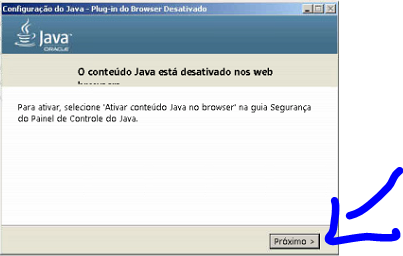
Execute a instalação novamente. Aparecerá a tela abaixo , clique em Próximo;


Pronto o java está instalado:


Clique em Fechar.

Agora acesse as configurações do java no painel de controle e Ative novamente o conteúdo do java no Browser pela aba Segurança.


sexta-feira, 24 de julho de 2015

Solução de problemas com conectividade Social - CEF

Tenta primeiro estes passos:


1) desinstalar versões antiga javas
2) instalar nova versões JAVA (cuidado ver qual a versão do SIstema Windows é 64X ou 32X antes de instalar) duvida pesquise google como instalar.
4) após instalado Java, ir Menu> Painel do control > Procure Java> após abrir configurar JAVA > Aba Avançado

Opções: DESMARCAR

Usar TLS 1.0

Usar TLS 1.2

Usar formato ClientHello compatível com SSL 2.0

5)Aba Segurança Nível Media ou Alta

Click Editar Lista de Sites

Adicionar todos os sites

http://www.caixa.gov.br/fgts/conectividade_social_icp.asp
http://www.caixa.gov.br
http://www.receita.fazenda.gov.br
http://conectividade.caixa.gov.br:80
https://conectividade.caixa.gov.br
http://cmt.caixa.gov.br/
https://conectividade.caixa.gov.br/registro
http://conectividade.caixa.gov.br:80/static/cxpostal/applet/cnsenvio.jar
http://conectividade.caixa.gov.br:80/static/cxpostal/applet/msgenvio.jar
https://conectividade.caixa.gov.br/?idprotocolo
https://conectividade.caixa.gov.br/cxpostal/popprotocolo_gepas.m?idmensagem=153047398
http://conectividade.caixa.gov.br:80/static/sicnsregistro/applet/assinar1.jar
http://cmt.caixa.gov.br/
http://obsupgdp.caixa.gov.br/certifica/
https://cav.receita.fazenda.gov.br/ecac/aplicacao.aspx?id=05020&origem=menu
https://conectividade.caixa.gov.br/registro/cnsicp.m;jsessionid=8dbe40014cb7d27a74f550f31a8aa:tbzq?tkeut=6a7ad6ec24d4ce3b4ab3862ad8575039387c0ed8fb89091eca695ed18565c1b1a15d19d66668262b650cfdf3ff993e4610a11d98ab6991646605cc71dff94e7de2fdd19d6d1e56b1ef8e78cbc89f01894fd4359314817869f1d331e7297b6f686c0410a8dc5c4973c20c541560c0c637feb34842bfc5600309308544f0e27deb201501201740030&ticketdata=20150120174003&lcr=0
https://cas-hm.pbh.gov.br/cas/login?service=https%3A%2F%2Fbhisshomologa.pbh.gov.br%2Fnfse%2Fj_acegi_cas_security_check
https://bhisshomologa.pbh.gov.br/nfse/


6) Entrar no Explorer IE > configurar > configurações do modo de Exibição de compatibilidade,

Adicionar

*.caixa.gov.br
caixa.gov.br
mg.gov.br
fazenda.gov.br

7) entrar no Explorer IE> configurar> opções da internet > Aba Segurança

Sites confiaveis

Adicionar

*.caixa.gov.br
caixa.gov.br
mg.gov.br
fazenda.gov.br

desmarcar "Exibir verificação do servidor (https:) para todos os sites desta zona"


8)Internet Nivel Padrão. com marcado habilitar Modo protegido (requer a reinicialização do IE)


9)entrar no Explorer IE> configurar> opções da internet >ABA AVANÇADAS

Desmarcar opções:

Esvaziar a pasta de arquivo de internet temporários quando o navegador for fechado

Usar SSL 2.0

Marcar:

Usar ssl 3.0
usar tls 1.0
usar tls 1.1
usar tls 1.2
verificar revogação de certificados
Verificar se há assinaturas em programas baixados
Verificar se há certificados revogados do fornecedor.


10) Passo entrar no Explorer IE> configurar> opções da internet >ABA Conteúdo

Click Certificados

Em cada certificado clique em avançado e marque tudo


Se até aqui ainda der algum pau, faça os passos abaixo tb.
------------------------------------------------------------


conectividade social
1) Atualizar o internet exploreser
2) Atualizar java para ultima versão
3) No internet explorer vai em opçoes de internet
4) Aba privacidade deixe a caixa de verificação "Ativar bloqueador de popup" desmarcada e clique em aplicar
5) Na mesma aba clique em sites e adicione os seguintes endereços e clique em aplicar
caixa.gov.br
conectividade.caixa.gov.br
6) Aba conteúdo clique em "limpar estado sll"
7) Na aba conteúdo clique em CERTIFICADOS e exclua os certificados vencidos
8) Clique na aba segurança e clique em "sites confiáveis" e depois em sites
9) Desmarque a caixa de verificação que exige ser https e Adicione os seguintes urls
caixa.gov.br
http://caixa.gov.br/
http://conectividade.caixa.gov.br/
https://conectividade.caixa.gov.br/
10) Vai para paindel de controle e java
11) Aba geral "definições de rede" e marque conexão direta
12) Arquivos Temporários de internet e clique em Definições
13) Clique em excluir arquivos , marque tudo e clique em ok
14) Aba segurança clique em Alta e depois editar lista de sites
15) Inclua os sites abaixo]
http://caixa.gov.br/
http://conectividade.caixa.gov.br/
https://conectividade.caixa.gov.br/
16) No internet explorer em configurações de modo de contabilidade incluar a url
caixa.gov.br
17) No internet explorer vai em gerenciar complementos
18) Configure para mostrar todos os complementeos
19) habilite:
Java (tm) Plugin 2 ssv helper
java(tm) pluin ssv helpe
java plug in 1151 2
20) Vai no em opçoes de internetno i explorer , avançado ,a guia Avançado, selecione Usar renderização de software, em vez de renderização de GPU.
21) Com usuario administrador dei permissão na pasta java para todos, e na pasta temp dentro do windows para todos tb.


Link para teste: http://cmt.caixa.gov.br/nova/

quarta-feira, 22 de abril de 2015

Instalando o Microsoft Money 99 no Windows 7 e no Windows 8 64 bits


Entre os usuários do Money a maioria prefere a versão Money 99. Eu sou um deles. Portanto muitos não consegue instalar no Windows Seven e ou no Windows 8 / 8.1 de 64 bits.

Então vai a dica de como resolver essa questão.

Siga os passos abaixo:

1) Crie um ponde de restauração como segurança

2) Crie uma pasta na unidade c: onde irá copiar os arquivos de instalação do Money: Ex. Money99

3) Copie para dentro desta pasta todo o disco de instalação

4) Execute o prompt de comando como administrador.

5) Pelo prompt do dos entre dentro da pasta criada no item 2

6) Veja se na raiz da pasta criada exista o arquivo  acmsetup.exe; se houver pule para o item 8.  caso não houver veja se exista a pasta setup.

7) Se exister a pasta setup, entre nela.

8) Digite ACMSETUP.EXE /T MONEY99.STF

9) Ao entrar com o comando a instalação se iniciará.

importante: Caso você obtiver o aviso de que determinados componentes não foram encontrados, não se desespere porque o disco de instalação tem tudo o que precisamos. Neste caso procure o componente não encontrado pelo instalador e copie-o para a pasta C:\MONEY99\setup. E clique em repetir.


sexta-feira, 10 de abril de 2015

Website bom e barato, vale a pena postar.


Essa dica serve para profissionais liberais, autônomo e micro empreendedores individuais que desejam ter um site, mas não dispõe de muito recurso.

Investindo apenas R$ 150,00 (cento e cinquenta reais) por ano já é possível ter um site apresentável, onde terá informações do seu negócio, formulário de contato, fotos e banners em que você mesmo pode adicionar e excluir na hora que bem entender.

A Net Empreendimentos reservou este plano exclusivamente para esta classe justamente por sua criação ter iniciado da mesma forma: "Autônoma"

Visite o link abaixo para saber mais informações deste Plano e navegue pelos sites  de demosntração.


quarta-feira, 8 de outubro de 2014

Problema Autocad Abre e Fecha Sozinho


Problema Autocad Abre e Fecha Sozinho


Quem trabalha com suporte acaba aprendendo vários macetes do AutoCAD. É complicado, já que não faz parte do nosso dia a dia e muitas empresas o utilizam, e quando ele dá algum problema ou você resolve, ou você resolve.

Esse problema é bem chato de resolver. Ou era. Você abre o AutoCAD, ele inicia e segundos depois já fecha sozinho. Como resolver isso? Siga os passos:

1- Procure no C: a pasta Program Data e abra-a. Atenção, talvez ela esteja oculta.

2- Clique com o botão direito na pasta FLEXnet e vá em Propriedades.

3- Vá na aba Segurança e clique em Editar.

4- Selecione "Todos" e marque todas as opções Permitir. Clique em Aplicar e depois em Ok.

5- Clique no botão Avançadas e vá na aba Proprietário. Deixe seu usuário como proprietário e clique em Ok.

6- Repare que dentro da pasta FLEXnet há alguns arquivos. Por segurança, crie uma pasta em algum outro local (Ex: desktop) e mova todos esses arquivos pra lá.

Pronto! Abra o AutoCAD e veja o resultado.

*** ops! ainda não deu certo?? Então siga os passos abaixo ***

1- Vá em Iniciar / Executar e digite services.msc. Você verá todos os serviços do Windows, e entre eles você deverá encontrar o serviço “FLEXnet Licensing Service” e “FLEXnet Licensing Service 64″.

2- Pare o serviço e inicie novamente.

Pronto! AutoCAD funcionando.

Obs: No passo 6, caso não consiga mover os arquivos, tente parar os dois serviços citados no passo acima.


Fonte:http://magskull.blogspot.com.br/2013/05/problema-autocad-abre-e-fecha-sozinho.html

quinta-feira, 18 de setembro de 2014

Efeito envelhecimento de foto on line


Mais um utilitário on line para efeitos em fotos.

Para quem curte fotos envelhecidas e quer dar aquele efeito de envelhecimento de foto, este utilitário on line é uma mão na roda. Fácil e descomplicado você vai dar aquele efeito de envelhecimento em qualquer foto que quiser.

Acesse o link: http://www.montafoto.com/montagem/fotoSepia.html


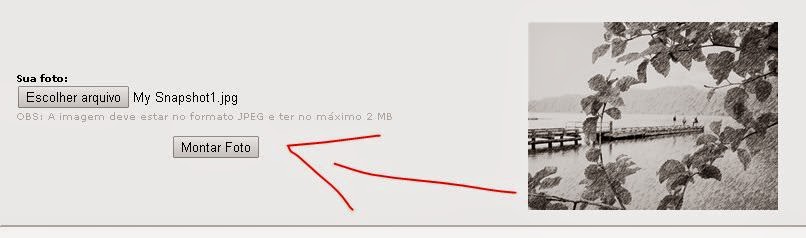
Agora clique em escolher arquivo e selecione o arquivo que deseja dar o efeito de envelhecimento. 


Após escolhido a foto clique em Montar Foto.

O resultado será exibido logo em seguida na página.


Basta clicar com o botão direito em cima da foto e no menu suspenso que aparecer selecionar Salvar imagem como e escolher o local que será salva a foto no seu computador.


Agora compare a foto antes e depois do efeito.


Legal né? 
Boa tarde a todos.

segunda-feira, 15 de setembro de 2014

Baixando vídes de diversos sites diretamente pelo Chrome

Este artigo vai explicar como se baixar vídeos de vários tipos de sites facilmente utilizando uma extensão do Google Chrome.

Obs. É necessário ter o Chrome instalado.

Passo a passo:

Abra o Chrome  e clique no menu . a direita na parte superior do navegador


Selecione Ferramentas e extensões no menu: 


Role a página até o final e clique em “Obter mais extensões”.


Digite no campo de pesquisa do Chrome web store:  “fvd vídeo donwloader”


   Nos resultados procure por :


Cligue no botão + Gratuito


Aparecerá uma imagem solicitando que você adicione  a extensão:


Clique em adicionar


 Aguarde alguns segundos até a extensão ser adicionada e repare no lado superior direito  do Chrome um novo ícone: .


Para baixar o vídeo desejado vá para o site do referente vídeo e clique no vídeo e mande reproduzir o vídeo


Agora clique na seta azul que foi adicionada ao Chrome  e observe que o vídeo já esta listado disponível para download

Clique no botão azul Download :


Selecione o local e aconselho também alterar o nome para um nome fácil de forma ficar mais fácil sua  localização posteriormente.


  Prontinho o vídeo já está disponível no seu computador.


_____________________________________________________________


www.decoz.com.br

segunda-feira, 1 de setembro de 2014

Baixar vetores de Logomarcas


Logomarca em vetor baixar


Para quem trabalha com editoração gráfica, desenvolvimento de web muitas vezes precisa de incluir logomarcas de algum patrocinador ou apoio de algum evento em um cartaz ou propaganda, ou até mesmo a logo de um marca a qual um produto comercializa ou representa. Buscar essas logos como imagens bmp, jpg ou png nem sempre atendem as necessidades. E criar a logo em vetor se gasta um tempo considerável. 


Mas encontrei um site que você pode pesquisar pela logo (e olha que a biblioteca de logomarcas desse site é grande). Caso encontre a logo procurada, você pode baixar em modo vetor. Dessa forma ganhando bastante tempo.


O site é BRANDS OF THE WORLD.


Vale a pena visitar.


www.sorayarommanel.com.br

domingo, 31 de agosto de 2014

Acesso Remoto com EasyDesk


Hoje em dia é comum soluções por acesso remoto. Seja de um amigo ou de uma empresa especializada.
Existem muitas opções de programas que executam esta tarefa. Pagos e gratuitos.
Eu gosto muito do LOGMEIN, porém seus custos são um pouco elevados e para poucas demandas não é viável.

Testei um programa que promete ser gratuito, o EasyDesk e gostei muito.

Algumas vantagens que não posso deixar de citar:

  • 1) Leve
  • 2) Programa executável não precisando de Instalação
  • 3) Você pode personalizar a tela para seu cliente (Você personaliza e coloca por exemplo no seu site para que o cliente baixe o aplicativo personalizado)
  • 4) Opção de transferir aquivos
  • 5) Opção de chat com o cliente
  • 6) Muito simples


Resumo do funcionamento:

  • a) O cliente executa o aplicativo
  • b) Cliente te fornece a id
  • c) Você com a id fornecida pelo cliente executa o pedido de acesso
  • d) Cliente aceita o pedido
  • e) Pronto, você tem acesso ao equipamento do cliente com opção de chat, transferência de arquivo, e de modo personalizado.


Tela personalizada criada para o cliente


Link para baixar:

sábado, 30 de agosto de 2014

Congelando seu Sistema.


A coisa mais chata é você estar cheio de coisas para fazer no computador e ele dá um "pau". Daí você chama um técnico que gasta várias horas na frente do seu computador que pode resolver e te cobrar uns R$ 70,00 ou no fim desse tempo todo lhe dizer que tem que levar para formatar.

Nossa.. Quanto tempo perdido. Sem contar que nem sempre o trabalho que você está executando não pode ser adiado.


Na maioria dos casos estes problemas são lógicos causados por algum corrompimento de arquivo, algum Malware que é facilmente pego e etc.  

Dou uma dica interessante para evitar este problema que descabela qualquer um:

1) Particione seu hd com uma partição para dados e outra para arquivos. Ex> Unidade c: sistema, unidade d: arquivos. 

2) Altere nas propriedades do Meus documentos para que seja salvo na unidade d:

3) Baixe o Reboot Restore Rx clicando aqui.

Reboot Restore Rx é um pequeno programa que permite congelar o estado do Windows evitando que o sistema fique comprometido e podendo revertê-lo a um estado pré-configurado sempre que o PC for reiniciado. Com isso, não importa se o PC for contaminado, ou ter arquivos excluídos. Tudo é restaurado, inclusive arquivos da lixeira esvaziada. Proteja seu PC de pessoas sem cuidado, ou PC`s que ficam disponibilizados publicamente ou numa lan house, bastando reiniciar para tudo voltar ao normal.

4) Instale o Reboot Restore


  1. Ao instalar será mostrado as duas partições. 
ATENÇÃO: Só deixe marcado a unidade onde estará seu sistema. No meu caso unidade c:

2. Será necessário reiniciar o equipamento.
3. Ao ligar repare que o Reboot iniciará em sua tela inicialmente. 
4. Repare que foi incluso um icone do Reboot no tray (ao lado do relógio do windows). Este ícone serve para você desativar ou ativar o Reboot sempre que necessário.

Importante saber:: Se for instalar um novo driver deve-se desativar o Reebot, reiniciar o equipamento, instalar o driver , reiniciar o equipamento, ativar o Reebot e reiniciar pela ultima vez. O mesmo quando instalar um novo programa.

O antivírus deve ser instalado de modo personalizado informando a unidade arquivos para instalação. Deve fazer antes da instalação do Reebot. 


Super importante: Ao estar ativado o Reboot Restore não salve arquivos de usuário nesta unidade. Pois ao reiniciar estes arquivos não existirão mais.

É isso aí amigos.. Espero ter gostado da dica.. Se gostou comente.


sexta-feira, 29 de agosto de 2014

Como transformar sua foto em um desenho a lápis.

Navegando na internet naqueles momentos de bobeira, encontrei um site que achei muito interessante.

Nele é possível transformar uma foto em um desenho a lápis. Simples, rápido e com um excelente resultado.


O site é MONTAFOTO.COM


Para transformar uma foto em desenho a lápis siga os seguintes passos:


1) Clique em "Escolher arquivo" e selecione uma foto ou imagem do seu computador.


2) Depois clique em Montar foto


3) Aguarde alguns segundos e será mostrado o resultado :


4) Após mostrar o resultado lhe é oferecido várias opções tais:
* Nova montagem: Transformar nova foto
* Salvar no computador: Salvar no seu computador em formato jpeg
* Enviar por e-mail: enviar para um e-mail desejado
* Enviar para o orkut
* Compartilhar no Facebook

Adorei a qualidade e perfeição dos traços. Muito bakana..


Experimente você também.

terça-feira, 24 de junho de 2014

Erro :429 - ActiveX componente can't create object


Arquivo inválido.
Erro :429 - ActiveX componente can't create object


Se você se deparou com este erro ao enviar arquivo via SEFIP pelo programa conectividade social uma ideia para resolvê-lo: 

1) Entre na pasta "arquivos de programas\caixa\sefip
2) Copie o arquivo CNSSELO
3) Cole na pasta windows\systen32  e na pasta arquivos de programas\CNS
4) Com o programa conectividade social e o  sefip fechado execute dentro da pasta arquivos de programas\cns\   o arquivo CNSComReg

Até agora em todos os meus clientes esta solução funcionou perfeitamente.

Abraço a todos e um bom dia.