Lembrando que a dica só funciona em Windows XP.
1.) Abra o Bloco de Notas
2.) Digite “del c:\windows\prefetch\ntosboot-*.* /q” (sem aspas)
3.) Salve este arquivo com o nome bootrapido.bat no C: (ou drive padrão).
4.) Vá em Inciar/Executar e digite gpedit.msc e de um Enter
5.) Vá em Configurações do Computador, e depois em Configurações do Windows.
Do lado direito da tela clique no item Scripts (Inicialização/Encerramento).
6.) Clique duas vezes em Desligar.
7.) Na janela que se abre clique em adicionar e depois procurar
8.) Encontre e selecione o arquivo que você criou lá em cima, no caso o
bootrapido.bat
. Selecione-o e dê todos os OKs e Aplicar que for necessário.

sexta-feira, 15 de março de 2013


Erro no CorelDRAW: “Falha na instalação do produto. Reinstale. (Erro 38)”
Provavelmente você já se deparou com esse erro chato do CorelDRAW.

Chega um e-mail, com uma arte para fazer, vai abrir o arquivo no CorelDRAW, e tcharam, erro.
É muito simples:Há um processo que é responsável por esse erro, não sei a razão, mas sei que se ele não estiver em funcionamento, o CorelDRAW dá esse erro.
O processo chama-se PsiService_2.exe.
Muito bem, aqui vai a solução:
Menu iniciar > Executar. (ou simples Winkey + R) Digite services.msc e tecle enter, procure o serviço Protexis Licensing V2, botão direito > propriedades. Em Tipo de inicialização selecione automático, e reinicie o pc.Pronto, com o serviço rodando, o seu corel funcionará corretamente.
Chega um e-mail, com uma arte para fazer, vai abrir o arquivo no CorelDRAW, e tcharam, erro.
É muito simples:Há um processo que é responsável por esse erro, não sei a razão, mas sei que se ele não estiver em funcionamento, o CorelDRAW dá esse erro.
O processo chama-se PsiService_2.exe.
Muito bem, aqui vai a solução:
Menu iniciar > Executar. (ou simples Winkey + R) Digite services.msc e tecle enter, procure o serviço Protexis Licensing V2, botão direito > propriedades. Em Tipo de inicialização selecione automático, e reinicie o pc.Pronto, com o serviço rodando, o seu corel funcionará corretamente.
segunda-feira, 4 de março de 2013
net framework 4 não foi instalado porque: hresult 0xc8000222
erro: o .net framework 4 não foi instalado porque: hresult 0xc8000222
1. Clique em Iniciar -> Todos os programas -> Acessórios. Clique com o botão direito sobre o ícone doPrompt de Comando (algo como o terminal do Linux) e clique sobre “Executar como administrador“. Os comandos que devem ser digitados a seguir precisam de permissão de administrador e se não fizer desta forma não conseguirá executá-los. Receberá o seguinte erro do terminal:

Com o Prompt de Comando em modo de Administrador, digite o seguinte comando para parar o serviço do Windows Update:
net stop WuAuServ
2. Abra o Windows Explorer e vá até a pasta do Windows, encontre a pasta SoftwareDistribution.
3. Renomeie esta para para algo como SDold.
4. Digite o comando para iniciar o serviço do Windows Update novamente:
3. Renomeie esta para para algo como SDold.
4. Digite o comando para iniciar o serviço do Windows Update novamente:
net start WuAuServ

Agora pode tentar novamente a instalação do .net framework 4.
DICAS PARA MELHORAR O DESEMPENHO DO PC
1) Memória RAM = velocidade
O equipamento mais importante na hora de se ganhar velocidade é a memória. Quanto mais RAM, mais rápida será a máquina. Grande parte das dicas para deixar o PC mais veloz, giram em torno de como melhor utilizar a memória.
2) Não deixe abertos aplicativos que não usa
Vá em executar e digite "msconfig" e clique em OK. Vá na aba inicializar e desmarque os itens de inicialização que você não utiliza. Estes são os programas que o Windows executa ao inicializar o computador. Clique em OK e reinicialize a máquina. Muito cuidado para não desmarcar itens importantes: se não souber o que é, melhor deixar assim.
3) Desabilite opções de visualização
Abra o Painel de Controle e clique em Sistema. Abra a aba Avançado e dentro de Desempenho, clique no botão configurações. Na aba efeitos visuais, selecione a opção "Ajustar para obter um melhor desempenho".
4) Arquivo de paginação
Quem tem bastante RAM (pelo menos 1 GB) pode desabilitar o arquivo de paginação que o Windows XP utiliza. Este arquivo é um auxiliar da memória, mas no HD. Como a RAM é muito mais rápida que o HD, a velocidade aumenta. Entretanto, se você tem o costume de abrir muitos programas ao mesmo tempo esta opção não é recomendada, já que em seguida a RAM lota.
5) RAM sem dll
Algumas vezes o Windows preserva arquivos de biblioteca (.dll) na memória até mesmo depois que o aplicativo foi encerrado. Isto é feito para que, caso o programa seja reaberto, não seja necessário recarregar a dll.
Para mudar isso, vá em executar e digite "regedit" e clique em OK. Encontre a pasta HKEY_LOCAL_*******
6) Indexação automática
O Windows XP faz uma indexação de todos os arquivos do HD para facilitar na hora de fazer uma busca. Este processo pode deixar o computador mais lento e ocupa memória. Para desativar este serviço, vá no Painel de Controle e abra "Adicionar e Remover Programas". Vá em "Adicionar/Remover Componentes de Windows" e desmarque o item "Serviço de Indexação", depois clique em Avançar. Tenha em mente que o computador vai ficar mais rápido, mas as buscas, mais lentas.
7) BootVis
A Microsoft desenvolveu uma ferramenta que faz uma análise dos itens na incialização e os ordena de forma a funcionar de forma mais rápida. O programa, chamado de BootVis, não é mais distribuído pela empresa no site, mas pode ser facilmente encontrado em sites de download pela web. A velocidade de boot melhora consideravelmente com o uso do aplicativo.
8) Atualizar drivers
Mantenha os drivers de vídeo e da placa-mãe em dia. Muitas vezes os drivers contêm atualizações que fazem uma grande diferença.
9) Limpeza de disco
Faça pelo menos uma vez por mês uma limpeza de disco. Clique em Meu Computador, na área de trabalho. Clique com o botão direito sobre o ícone do seu HD principal e vá em "Propriedades". Ao lado do gráfico de capacidade, há um botão chamado "Limpeza de disco". Clique.
10) Atualize o Windows
Visite com freqüência o site de atualização do Windows. Baixe sempre todos as atualizações chamadas "críticas".
11) Não particione o HD
O Windows funciona mais devagar com HDs com partições. Dados não estão mais protegidos em partições diferentes e para reinstalar um sistema não é obrigatória uma formatação.
12) Limpe o computador
Pelo menos uma vez por ano, abra o o computador e com um ventilador expire pó e sujeira, além de conferir se os ventiladores estão funcionando de forma correta.
13) Antivirus
Antivirus é um tipo de programa que deixa o computador mais lento. Todas as informações que a máquina processa ou passam pela rede ele inspeciona, tornando tudo mais devagar. Ainda assim, é um programa fundamental para a proteção da máquina. A solução é escolher um produto que utilize pouca RAM. Consulte os sites de empresas de segurança (como, por exemplo, a McAfee - Somente usuários registrados poderão ver os links. ) para ver o que seu PC precisa.
14) Número de fontes
PCs com mais de 500 fontes instaladas ficam bastante lerdos. Tente manter menos fontes carregadas.
15) Desabilite a restauração do sistema
A restauração do sistema pode ser muito útil na hora de problemas, mas guardar todos esses dados consome literalmente diversos Giga. Para desabilitar a função de restauração, abra o Painel de Controle, clique em Sistema e abra a aba "Restauração do sistema". Desmarque a opção "Desativar restauração do sistema" e clique em OK.
O equipamento mais importante na hora de se ganhar velocidade é a memória. Quanto mais RAM, mais rápida será a máquina. Grande parte das dicas para deixar o PC mais veloz, giram em torno de como melhor utilizar a memória.
2) Não deixe abertos aplicativos que não usa
Vá em executar e digite "msconfig" e clique em OK. Vá na aba inicializar e desmarque os itens de inicialização que você não utiliza. Estes são os programas que o Windows executa ao inicializar o computador. Clique em OK e reinicialize a máquina. Muito cuidado para não desmarcar itens importantes: se não souber o que é, melhor deixar assim.
3) Desabilite opções de visualização
Abra o Painel de Controle e clique em Sistema. Abra a aba Avançado e dentro de Desempenho, clique no botão configurações. Na aba efeitos visuais, selecione a opção "Ajustar para obter um melhor desempenho".
4) Arquivo de paginação
Quem tem bastante RAM (pelo menos 1 GB) pode desabilitar o arquivo de paginação que o Windows XP utiliza. Este arquivo é um auxiliar da memória, mas no HD. Como a RAM é muito mais rápida que o HD, a velocidade aumenta. Entretanto, se você tem o costume de abrir muitos programas ao mesmo tempo esta opção não é recomendada, já que em seguida a RAM lota.
5) RAM sem dll
Algumas vezes o Windows preserva arquivos de biblioteca (.dll) na memória até mesmo depois que o aplicativo foi encerrado. Isto é feito para que, caso o programa seja reaberto, não seja necessário recarregar a dll.
Para mudar isso, vá em executar e digite "regedit" e clique em OK. Encontre a pasta HKEY_LOCAL_*******
6) Indexação automática
O Windows XP faz uma indexação de todos os arquivos do HD para facilitar na hora de fazer uma busca. Este processo pode deixar o computador mais lento e ocupa memória. Para desativar este serviço, vá no Painel de Controle e abra "Adicionar e Remover Programas". Vá em "Adicionar/Remover Componentes de Windows" e desmarque o item "Serviço de Indexação", depois clique em Avançar. Tenha em mente que o computador vai ficar mais rápido, mas as buscas, mais lentas.
7) BootVis
A Microsoft desenvolveu uma ferramenta que faz uma análise dos itens na incialização e os ordena de forma a funcionar de forma mais rápida. O programa, chamado de BootVis, não é mais distribuído pela empresa no site, mas pode ser facilmente encontrado em sites de download pela web. A velocidade de boot melhora consideravelmente com o uso do aplicativo.
8) Atualizar drivers
Mantenha os drivers de vídeo e da placa-mãe em dia. Muitas vezes os drivers contêm atualizações que fazem uma grande diferença.
9) Limpeza de disco
Faça pelo menos uma vez por mês uma limpeza de disco. Clique em Meu Computador, na área de trabalho. Clique com o botão direito sobre o ícone do seu HD principal e vá em "Propriedades". Ao lado do gráfico de capacidade, há um botão chamado "Limpeza de disco". Clique.
10) Atualize o Windows
Visite com freqüência o site de atualização do Windows. Baixe sempre todos as atualizações chamadas "críticas".
11) Não particione o HD
O Windows funciona mais devagar com HDs com partições. Dados não estão mais protegidos em partições diferentes e para reinstalar um sistema não é obrigatória uma formatação.
12) Limpe o computador
Pelo menos uma vez por ano, abra o o computador e com um ventilador expire pó e sujeira, além de conferir se os ventiladores estão funcionando de forma correta.
13) Antivirus
Antivirus é um tipo de programa que deixa o computador mais lento. Todas as informações que a máquina processa ou passam pela rede ele inspeciona, tornando tudo mais devagar. Ainda assim, é um programa fundamental para a proteção da máquina. A solução é escolher um produto que utilize pouca RAM. Consulte os sites de empresas de segurança (como, por exemplo, a McAfee - Somente usuários registrados poderão ver os links. ) para ver o que seu PC precisa.
14) Número de fontes
PCs com mais de 500 fontes instaladas ficam bastante lerdos. Tente manter menos fontes carregadas.
15) Desabilite a restauração do sistema
A restauração do sistema pode ser muito útil na hora de problemas, mas guardar todos esses dados consome literalmente diversos Giga. Para desabilitar a função de restauração, abra o Painel de Controle, clique em Sistema e abra a aba "Restauração do sistema". Desmarque a opção "Desativar restauração do sistema" e clique em OK.
domingo, 17 de fevereiro de 2013
Direitos do Consumidor: eletrônicos e internet
Esse post foi retirado inteiramente do link:
http://www.tecmundo.com.br/3583-direitos-do-consumidor-eletronicos-e-internet.htm
Sendo os títulos atribuídos completamente ao mesmo. Visite-o, eu recomento:
Como achei super interessante disponibilizei aqui pra vocês:
Saiba quais são os seus direitos na hora de adquirir um produto eletrônico, planos de telefonia e internet.


http://www.tecmundo.com.br/3583-direitos-do-consumidor-eletronicos-e-internet.htm
Sendo os títulos atribuídos completamente ao mesmo. Visite-o, eu recomento:
Como achei super interessante disponibilizei aqui pra vocês:
Saiba quais são os seus direitos na hora de adquirir um produto eletrônico, planos de telefonia e internet.
Quem nunca teve um problema com um produto eletrônico ou operadoras de telefonia e internet banda larga que atire a primeira pedra. Segundo dados da Agência Nacional de Telecomunicações - ANATEL -, em 2009 o número de aparelhos celulares habilitados no Brasil era de 153 milhões. Já o número de usuários com internet banda larga em suas residências gira em torno de 23 milhões.
Com um número tão expressivo de usuários, é natural que o volume de problemas e reclamações também se tornem cada vez mais comuns. Mas o que fazer quando a vítima do problema é você? O portal Baixaki foi pesquisar o que fazer em algumas das situações mais frequentes que podem acontecer no dia a dia.
A boa notícia é que, na maioria dos casos, o Código de Defesa do Consumidor garante plenamente os seus direitos. Por isso, fique ligado neste guia e não deixe ninguém passar você para trás por falta de informações. Afinal, problemas podem até ocorrer, mas isso não significa que os seus direitos possam ser desrespeitados ou ignorados por completo.
Prazos e garantias
Imagine a seguinte situação: você acabou de comprar um monitor novinho na loja e, já no primeiro mês, ele começa a apresentar problemas. A quem recorrer, a loja ou ao fabricante? Tudo irá depender do prazo decorrido de sua compra.
Os produtos eletrônicos são considerados bens duráveis e têm pelo Código de Defesa do Consumidor um prazo de garantia legal de 90 dias, conforme o inciso II do artigo 26. A garantia legal independe da contratual, que é aquela ofertada pelo fornecedor, cujo prazo pode variar. A garantia legal é complementar à garantia contratual.
Assim, se um produto é ofertado como tendo garantia de um ano (contratual), esta garantia deve ser complementar à garantia legal (90 dias), totalizando um período de um ano e três meses. Os itens cobertos pela garantia variam de produto para produto e você deve ficar atento ao que está disposto em seu certificado de garantia e no manual de instruções do produto.
Alguns estabelecimentos comerciais, por liberalidade, estipulam um prazo, por exemplo, de 5 dias, para troca do produto em caso de defeito. No entanto, a garantia contratual é estabelecida pelo fabricante, mas o vendedor responde solidariamente, conforme o Código de Defesa do Consumidor, se o problema não for resolvido pela assistência técnica.
Fiquei um dia ou mais sem internet. Devo pagar por ele?
A resposta para essa pergunta é simples: não! Talvez esta seja uma das reclamações mais comuns dos usuários. Muitas vezes, devido a algum problema externo ou mesmo uma janela de manutenção, a internet banda larga de uma determinada região da cidade fica fora do ar por alguns instantes.
No entanto, para quem trabalha online o tempo todo, alguns minutos podem parecer uma eternidade, o que dizer então de ficar um dia inteiro sem internet? Segundo o Código de Defesa do Consumidor, em seu artigo 20, "o fornecedor de serviços responde pelos vícios de qualidade que os tornem impróprios ao consumo ou lhes diminuam o valor".
Nos incisos I, II e III do mesmo artigo as opções também ficam claras, sendo seu direito exigir "a reexecução dos serviços, sem custo adicional e quando cabível; a restituição imediata da quantia paga, monetariamente atualizada, sem prejuízo de eventuais perdas e danos; o abatimento proporcional do preço".
Todavia, é preciso comprovar o tempo que o serviço ficou fora do ar. Para isso, segundo orientação do Procon-PR, o consumidor deve "contatar a empresa solicitando o desconto proporcional e/ou os órgãos de defesa do consumidor. Na reclamação é preciso que conste a data e hora da interrupção do serviço".
É importante ter em mãos também números de protocolos com datas e horários das ligações efetuadas para a operadora. A mesma regra vale para serviços de telefonia e serviços considerados essenciais, como água e luz.
Velocidade de conexão abaixo do contratado
Este é um ponto polêmico. Os serviços de transmissão de dados não são estáveis e muito menos disponibilizam uma velocidade contínua. Assim, é natural que ocorram variações na velocidade de download e upload para mais ou para menos do valor contratado.
Embora numa análise inicial a queda significativa na velocidade possa também se enquadrar no artigo 20 - já que há uma diminuição de valor - é importante neste caso atentar para o que está escrito no contrato que você assinou quando contratou o serviço. A maioria deles prevê uma variação na velocidade contratada.
Alguns contratos, inclusive, estipulam que a velocidade de conexão pode chegar até a 10% do valor. Num caso extremo como este, você deve entrar em contato com a operadora e, se nada for feito, procurar um órgão de defesa do consumidor como o Procon.
Legalmente não há muito para ser feito, mas cláusulas como essas podem ser questionadas, uma vez que podem ser interpretadas como abusivas. Se você não recebeu uma via do contrato, exija-a. É um direito seu. Assim como também é um dever seu ler o contrato antes de assiná-lo para que, caso discorde de alguma de suas cláusulas, possa questioná-las ou mesmo procurar outra empresa.
A mesma regra vale para limites de banda. Caso você tenha contratado um plano de dados ilimitado, não faz sentido ter sua velocidade de conexão reduzida ao atingir determinado limite de download. Mais uma vez, procure saber o que foi estabelecido em contrato e, caso nada tenha sido mencionado, acione o Procon de sua cidade.
Alguns órgãos como o Instituto de Defesa do Consumidor - IDEC - têm questionado cláusulas como a supracitada, buscando uma padronização na legislação. Porém, em princípio, o que existem são decisões judiciais isoladas, analisadas em casos individuais.
Multas rescisórias e prazo de fidelidade contratual
Para o Procon-PR a exigência relativa a prazo de fidelidade nos serviços de internet é abusiva, conforme os artigos 51 e 39 do Código de Defesa do Consumidor.
O artigo 51 dispõe que "são nulas de pleno direito, entre outras, as cláusulas contratuais relativas ao fornecimento de produtos e serviços que: transfiram responsabilidades a terceiros (inciso III) e deixem ao fornecedor a opção de concluir ou não o contrato, embora obrigando o consumidor (inciso IX)".
Na maioria dos casos, ao exigir o não pagamento de multas rescisórias ou taxas referentes a quebras de contrato, as operadoras depois de alguma negociação costumam abrir mão dos valores. No entanto, caso você não tenha sucesso, a melhor saída é procurar um órgão de defesa do consumidor.
Mais uma vez, é importante ficar atento ao que está disposto no contrato que você assinou e tê-lo em mãos, assim como comprovantes de pagamento e números de protocolo de ligações à operadora, na hora de entrar em contato com os órgãos de defesa.
Compras no exterior
Com a popularização das lojas online e da implementação de sistemas mais seguros para transferência de dados, aumentou significativamente a compra de produtos pela internet. Dados divulgados no final de 2009 dão conta que as transações online cresceram 28% em relação aos dois últimos anos.
Embora o mercado interno online já seja hoje uma fonte confiável para boa parte dos consumidores, ainda são poucos que se aventuram em compras online em lojas do exterior. Fatores como a alta carga tributária, taxas de frete mais altas e prazo maior para entrega acabam ainda sendo motivo de desconfiança para muitos usuários.
Porém, mesmo que você esteja disposto a encarar todos esses fatores, precisa ficar atento também a um outro detalhe: caso o produto que você comprou apresente algum defeito ou venha com alguma avaria será preciso contar com a idoneidade e a boa vontade da loja de origem para resolver o problema.
Isso acontece porque as leis do Código de Defesa do Consumidor não se aplicam aos estabelecimentos comerciais internacionais. Por isso, antes de efetuar uma compra internacional, leve em consideração alguns fatores.
Dois principais deles são: informe-se em fóruns ou com outros usuários sobre experiências anteriores de compra e verifique no site quais as condições e prazos para possíveis devoluções ou trocas de mercadorias.
Mas e caso você compre um produto fora do país de uma empresa ou marca que possua representante legal em terras brasileiras? Segundo orientação do Procon-PR, caso exista um representante oficial do fornecedor internacional no Brasil, o consumidor pode procurá-lo para resolução de eventual problema. Se não houver representante no país, o consumidor deve recorrer ao Judiciário, com abertura de processo.
Alguns cuidados básicos que você deve tomar antes de efetuar qualquer tipo de compra online, seja no Brasil ou no exterior:
Saiba efetivamente como funcionam todos os procedimentos a serem adotados durante a compra e após o recebimento da mercadoria. Em caso de dúvida não hesite em entrar em contato com a loja. Caso sua mensagem não seja nem respondida, desconfie sobre a qualidade do serviço prestado;
- Verifique as medidas que o site adota para garantir a segurança e a privacidade dos seus dados;
- Guarde todos os dados de compra, como itens adquiridos, valor pago, forma de pagamento, prazo de entrega e número do protocolo de compra. Emails trocados com a loja também são válidos em uma possível reclamação, por isso guarde-os também;
- Exija sempre nota fiscal do produto.
Quando posso me arrepender das compras que fiz via Internet?
Desde que você esteja agindo de boa-fé é possível, sim, arrepender-se da compra de um determinado produto. Este é mais um direito do consumidor e que pode ser exercido em duas situações. Quando o produto ou serviço recebido não corresponder às suas expectativas, é uma delas; ou quando o consumidor for induzido a contratar sem a necessária reflexão.
Neste caso, exige-se boa fé do consumidor por se tratarem de condições de análise subjetivas, e não técnicas, para desistência da compra do produto. Em situações como esta seu direito pode ser exercido até 7 dias após a data de assinatura do contrato ou recebimento da mercadoria.
O produto recebido deverá ser devolvido e os valores pagos à loja devem ser restituidos, inclusive, com atualizações monetárias quando forem cabíveis. Vale lembrar que o produto deve ser entregue da mesma forma que você recebeu, ou seja, sem avarias e em perfeitas condições de uso.
Seja um consumidor consciente
Conhecer os seus direitos e deveres como consumidor é uma das melhores maneiras para evitar aborrecimentos quando eventuais problemas ocorrerem. Assim, além de evitar ser enganado, você saberá exatamente como proceder em determinadas situações.
Listamos aqui algumas dicas que você deve levar em consideração antes de adquirir qualquer produto e algumas ações importantes a serem feitas após a compra:
- Antes de adquirir qualquer produto ou serviço, solicite uma cópia do contrato para leitura. Muitas vezes o consumidor só de dá conta de determinadas condições de utilização após a assinatura do contrato. Com isso você evita comprar produtos que não irão suprir suas necessidades e também pode questionar, caso discorde de algumas condições impostas pelo fabricante ou prestador do serviço;
- Guarde todos os comprovantes de compra, notas fiscais, certificados de garantia e manuais de instrução juntos. É comum acontecer de um produto apresentar problemas depois de quase um ano da compra e o consumidor não poder usufruir da garantia por não ter mais os comprovantes de compra. Por isso, guarde-os de maneira organizada em algum lugar de fácil acesso em sua residência;
- Leia atentamente o manual de instruções do produto, bem como os contratos de utilização de serviços.Você descobre como utilizar todas as funções de um determinado bem durável sem o receio de estar fazendo algo errado que possa estragá-lo. Da mesma maneira, no caso dos serviços, você fica ciente dos seus direitos e deveres e pode utilizar essas informações em benefício próprio quando necessário.
- Conheça o Código de Defesa do Consumidor. Muitas vezes o proprietário de um produto com avarias acaba deixando de exercer os seus direitos por não ter conhecimento da legislação. O texto completo da Lei nº 8.078, de 11 de setembro de 1990, pode ser acessado na página do Governo Federal;
- Ao entrar em contato com um Serviço de Atendimento ao Consumidor - SAC - ou assistência técnica, anote sempre a data e o horário da ligação, bem como os números de protocolo de atendimento e, se possível, o nome dos atendentes. Informações como essas são primordiais caso o problema não seja solucionado pela empresa e seja necessário procurar um órgão de defesa do consumidor;
- Se você se sentir lesado e o contato direto com a prestadora de serviços, a loja ou o fabricante não resolverem o seu problema, procure o Procon da sua cidade. O Governo Federal mantém o site Portal do Consumidor e nele é possível pesquisar o telefone e endereço de todas as unidades do Procon no país. Outra alternativa é consultar o IDEC. A página oficial da entidade também traz muitas orientações ao consumidor além dos telefones e endereços para contato.
Alguns sites para você visitar
Lei nº 8.078 - No site do Governo Federal está disponível o texto integral da Lei Lei nº 8.078, de 11 de setembro de 1990, que legisla sobre os direitos e deveres do consumidor;
Portal do Consumidor - Site também mantido pelo Governo Federal onde é possível localizar a unidade do Procon mais próxima de sua cidade;
ANATEL - A Agência Nacional de Telecomunicações é a responsável pela regulamentação dos setores de internet e telefonia no país. Além de toda a legislação sobre o assunto o site traz respostas às perguntas mais frequentes do consumidor sobre o assunto;
IDEC - Site do Instituto Brasileiro de Defesa do Consumidor, uma associação de consumidores independente que tem por objetivo educar e conscientizar os cidadãos sobre os seus direitos.
segunda-feira, 11 de fevereiro de 2013
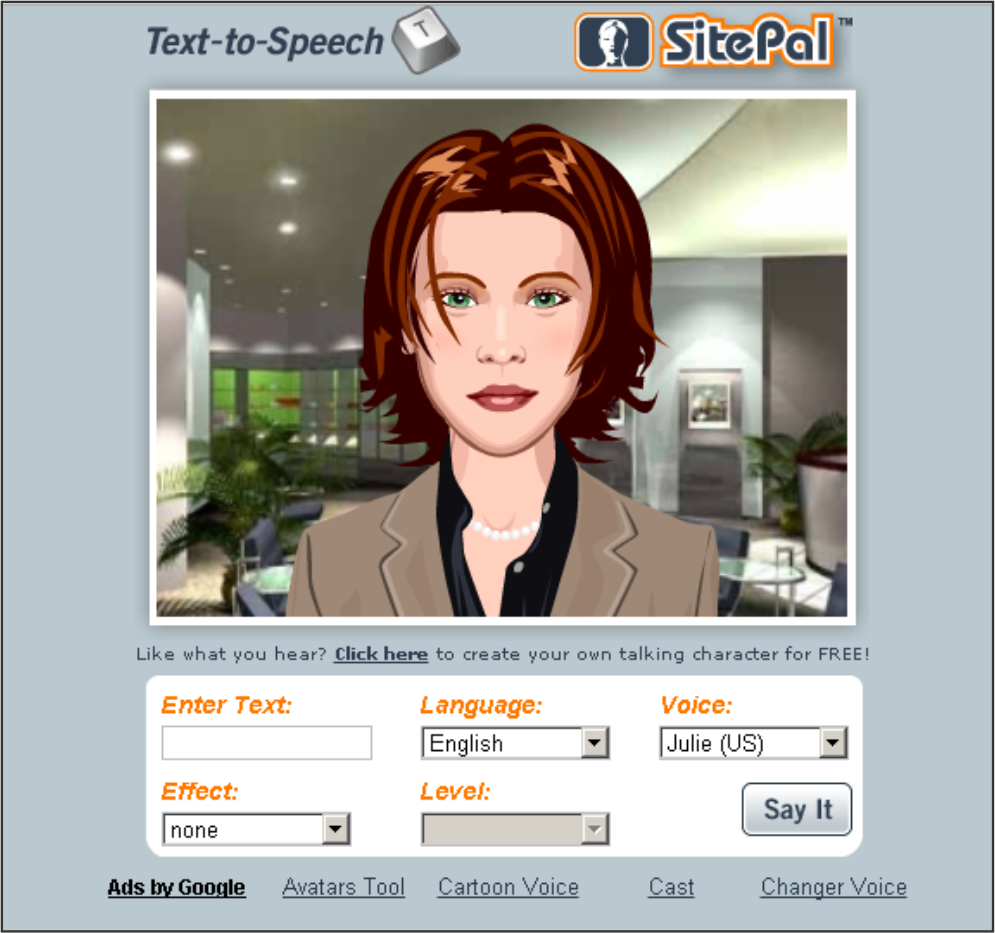
Faça o pc falar o que você digita
Galera achei um link na net que é super interessante. Você digita e o pc fala o que você digitou.
Muito importante lembrar é você escolher um personagem de acordo com a língua em que ele vai falar.
Outra coisa que percebi é procurar digitar a frase da forma que se prenuncia as palavras.
 Exemplo:
Minha frase será: Fazendo o pc falar.
Mas digitei assim: Fazendo o pc falá.
Em Language escolhei portuguese.
E voice escolhi: Felipe (Brazilian)
Effects escolhi: Revert - pois dá uma impressa de um eco leve.. e uma voz forte.
Depois cliquei em Say it.. e pronto.. Tái o pc falando o que eu queria.
Bom aqui está o link: http://www.oddcast.com/home/demos/tts/tts_example.php?sitepal
Grande abraços a todos e um bom fim de carnaval..
Muito importante lembrar é você escolher um personagem de acordo com a língua em que ele vai falar.
Outra coisa que percebi é procurar digitar a frase da forma que se prenuncia as palavras.
Minha frase será: Fazendo o pc falar.
Mas digitei assim: Fazendo o pc falá.
Em Language escolhei portuguese.
E voice escolhi: Felipe (Brazilian)
Effects escolhi: Revert - pois dá uma impressa de um eco leve.. e uma voz forte.
Depois cliquei em Say it.. e pronto.. Tái o pc falando o que eu queria.
Bom aqui está o link: http://www.oddcast.com/home/demos/tts/tts_example.php?sitepal
Grande abraços a todos e um bom fim de carnaval..
quarta-feira, 16 de janeiro de 2013
MICROSOFT: SURFACE PRO ESTREIA DENTRO DE SEMANAS
Microsoft: Surface Pro estreia dentro de semanas
A versão Pro do Surface deverá estrear dentro de semanas. Para os fãs do Windows 8 (não confundir com Windows RT), será o momento que tanto esperavam.

Uma simples mensagem do Twitter bastou para revelar a data de estreia dos primeiros tablets Surface Pro.
Panos Panay, gestor de produto do Surface, dentro da Microsoft, revelou ontem que estava em vias de fazer uma visita às unidades industriais que fabricam o Surface Pro… e anunciou, para quem o quisesse ler, que a mais recente versão do tablet da Microsoft deverá chegar às lojas norte-americanas nas próximas semanas.
A confirmar-se a previsão, a Microsoft conseguirá cumprir a promessa de lançar o Surface Pro, 90 dias depois de estrear a versão RT. Desconhece-se para já as datas de lançamento na Europa.
Segundo a Cnet, vão ser comercializados dois modelos do Windows Pro: um com 64 GB e preço de 899 dólares e outro com 128 GB e preço de 999 dólares. Ambos modelos estão equipados com processadores Ivy Bridge e um ecrã 16:9 com resolução de 1920 por 1080 píxeis. Como o nome indica, o Surface Pro corre um sistema operativo Windows 8 Pro – uma versão mais avançada do Windows 8 que é bem diferente da versão do Windows RT, que estreou precisamente com o Surface RT, em outubro de 2012.
O Windows 8 Pro tem como principal distinção o facto de correr em processadores com arquiteturas x86 (segmento dominado pela Intel); enquanto o Windows RT distingue-se por correr em processadores de arquitetura ARM – e ainda pelo facto de não garantir a compatibilidade com aplicações desenvolvidas para as outras versões do Windows 8.
sexta-feira, 5 de outubro de 2012
COLOCANDO O AUTOCAD 2012 EM MODO CLÁSSICO
COLOCANDO O AUTOCAD 2012 EM MODO CLÁSSICO
1) Abra o autocad em novo documento.

2) Na base , onde vemos a área de comandos ( comnand ) clique no botão direito e no menu suspenso selecione options.

3) Na tela que abrir selecione a aba profiles

4) Na aba profiles , dentro da área Available profiles, Selecione apenas AutoCad clicando duas vezes sobre a palavra. Clique em aplicar e OK.

5) Casa aparece a tela abaixo clique em ok novamente.

6) Nas ferramentas encontradas na base clique em uma que parece com uma catraca

7) Repare agora que tem mais opções de visualização no menu. Clique agora em Autocad Classic .
8 ) Pronto !! seu Autocad já está em modo clássico.
Abraços a todos e até a próxima dica.
segunda-feira, 6 de agosto de 2012
Como ver quais sites o seu computador acessa secretamente.
Dos computadores que você tem em casa, quantos deles estão conectados na internet? Praticamente todas as máquinas que saíram das lojas nos dois últimos anos, seja notebook ou PC, estão ligadas à rede mundial de computadores, o que faz com elas se tornem alvo de usuários mal-intencionados.
Existem diversos programas que ajudam a proteger sua máquina dessas pragas, mas nem sempre eles são suficientes para impedir que elas invadam o computador. Outro problema bem comum é que os aplicativos de proteção não conseguem detectar 100% dos invasores que batem à porta do usuário.
Um tipo bem comum de spyware é aquele que não tem a intenção de roubar dados, mas sim de utilizar o computador como zumbi, utilizando a sua conexão com a internet para hackear sites e serviços disponíveis na rede. Mas existe uma forma de monitorar a sua conexão com a internet e ver todo e qualquer site ou endereço de IP que é acessado por meio do seu roteador.
Como fazer?
O primeiro passo para descobrir quais serviços estão sendo acessados do seu computador é iniciar o prompt de comandos do Windows com os privilégios de administrador. Para isso, abra o Menu Iniciar e escreva “cmd” na caixa de pesquisa. Em seguida, clique com o botão direito do mouse sobre a opção encontrada e escolha o item “Executar como administrador”.

Feito isso, a janela de comandos será mostrada. Usaremos o comando “netstat” para gravar todas as atividades que acessam a internet de alguma maneira. Para isso, é só digitar a instrução como exibida abaixo:
netstat -abf 5 > CAMINHO/activity.txt
Em “CAMINHO” você deve colocar o diretório no qual o arquivo activity.txt será salvo. Pode ser qualquer pasta do computador. Caso digite apenas o nome do arquivo, ele será armazenado no local indicado no prompt de comando.

O “-a” do comando significa que todas as conexões e portas serão ouvidas e armazenadas no arquivo; o “-b” mostrará quais aplicações estão criando os caminhos para acesso à internet; o “-f” gravará os DNS completos de cada conexão, para facilitar a compreensão dos dados. Caso queira que apenas os endereços IPs sejam gravados, coleque o -n no lugar do “-f”, ficando ”-abn”. O valor “5” indica o intervalo de tempo, em segundos, entre uma leitura e outra.
Não será mostrado nada na tela enquanto o comando estiver sendo executado. Depois de alguns minutos, pressione Ctrl+C para encerrar a leitura das conexões e finalizar a gravação dos dados no arquivo. Agora é só abrir o arquivo de? texto criado e começar a investigar quais são os serviços acessados a partir do seu computador.
Como interpretar os resultados?
Ao abrir o arquivo activity.txt você poderá notar que o conteúdo está dividido em quatro colunas principais: “Proto”, “Endereço local”, “Endereço externo” e “Estado”. A primeira indica o protocolo de comunicação utilizado pelo processo. A segunda e a terceira mostram os endereços IP utilizados e a última coluna exibe a atividade que estava sendo realizada no momento da leitura.

É na terceira coluna que os esforços serão concentrados, pois ela indica as URLs e endereços IP externos acessados utilizando a sua máquina. Uma maneira fácil de encontrar alguma atividade suspeita é olhar o nome dos processos, apresentados entre colchetes ao longo do documento.
Ao notar um processo estranho, verifique o endereço externo que ele utiliza. Se mesmo assim você não conseguir identificar do que se trata, uma boa saída é procurar pelo nome da atividade no Google. Se for algo comum nos computadores, certamente há algum site explicando do que se trata.
Outra forma de descobrir o serviço acessado é utilizando algum serviço que rastreia endereços IP. Duas boas opções são o IP Address Tracer e o Global Whois Search. Nos dois casos, você só precisa copiar o IP nos campos de pesquisa e aguardar até que a busca seja finalizada e os dados comecem a aparecer na tela.

Outras ferramentas
Existem diversos aplicativos que ajudam a monitorar as portas e conexões abertas em um computador. O CurrPorts é um dos mais usados pelos usuários com um pouco mais de experiência, pois é relativamente fácil de usar e a interpretação dos resultados exibidos na tela se dá de forma mais natural.
Há ainda o Wireshark, mais indicado para quem possui uma rede de computadores em casa, pois ele também analisa a troca de mensagens entre as máquinas conectadas pelo hub (ou switch). Assim, caso algum PC esteja infectado e a invasão acabe se propagando pela rede, você consegue detectá-la sem maiores problemas.
O que faço depois?
Se o resultado das investigações apontarem que o processo é, de fato, um invasor, é preciso tomar algumas providências para que ele seja eliminado do computador e não utilize mais a sua conexão. A maneira mais simples de fazer isso é utilizando aplicativos de segurança, como anti-spywares, que varrem a máquina em busca de possíveis sanguessugas de internet.
Caso as ferramentas não tenham efeito algum sobre o possível invasor, uma alternativa é buscar na rede mundial de computadores por injeções específicas para determinada praga. O Google sempre ajuda nessas horas. É muito comum as empresas de segurança lançarem soluções gratuitas para combater apenas determinadas ameaças.
.....
Agora que você já sabe como usar o “netstat” e viu como é fácil interpretar os dados e utilizar as informações fornecidas, comece as investigações em seu computador para descobrir se não há nenhum processo rodando escondido e que esteja prejudicando a sua conexão. Depois não se esqueça de voltar aqui para deixar um comentário contando a sua experiência.
terça-feira, 31 de julho de 2012
Lista com algumas das extensões mais conhecidas
.arj - um dos formatos de compressão mais antigos, ainda que hoje em dia não seja muito usado. O programa Unarj descomprime esses arquivos.
.asf - arquivo de áudio ou vídeo executável com o Windows Media Player.
.asp - Active Server Pages. Formato de páginas Web, capazes de gerar conteúdo de forma dinâmica.
.avi - arquivo de vídeo. É o formato dos arquivos DivX. Windows Media Player, Real Player One e The Playa são os mais usados para vêlos.
.bmp - arquivo de imagem, pode ser aberto em qualquer visualizador ou editor de imagens. Sua desvantagem é o grande tamanho dos arquivos em relação a outros formatos otimizados. Provém do ambiente Windows.
.bak - cópia de segurança. Alguns programas, quando realizam modificações em arquivos do sistema, costumam guardar uma cópia do original com essa extensão.
.bat - é uma das extensões que junto a .com e .exe indica que esse é um arquivo executável em Windows. Costuma executar comandos de DOS.
.bin - pode ser um arquivo binário, de uso interno para algumas aplicações e portanto sem possibilidade de manipulação direta, ou de uma imagem de CD, mas nesse caso deve ir unida a outro arquivo com o mesmo nome mas com a extensão .cue.
.cab - formato de arquivo comprimido. Para ver o conteúdo, é preciso usar um programa compressor/descompressor.
.cdi - imagem de CD gerada por DiscJuggler.
.cfg - tipo de arquivo que geralmente serve de apoio a outra aplicação. Normalmente se escrevem nele as preferências que o usuário seleciona por default (padrão).
.com - arquivo executável em ambiente DOS.
.dat - arquivo de dados. Normalmente armazena informações usadas de forma interna por um programa do qual depende. Costuma ser modificado com qualquer editor de texto.
.dll - este tipo de arquivo é conhecido como biblioteca. Costuma ser utilizado pelo sistema operacional de forma interna, para, por exemplo, permitir a comunicação entre um modem e o computador (driver).
.doc - arquivo de texto capaz de armazenar dados referentes ao formato do texto que contém. Para editá-lo é preciso ter o Microsoft Word ou a ferramenta de sistema Wordpad (bloco de notas), entre outros editores de texto.
.dxf - arquivo importado pela maioria dos programas de modelagem 3D.
.exe - arquivo executável. Qualquer programa que queiramos instalar em nosso computador terá essa extensão. Fazendo clique duplo sobre um arquivo com esta extensão iniciamos um processo de instalação ou um programa.
.eps - Encapsulated Postscript. Arquivo de imagens exportadas por grande variedade de programas gráficos como Photoshop, QuarkXPress, Freehand e Illustrator.
.fhx - arquivo de Freehand. O x indica a versão do programa que gerou o arquivo. Assim, a versão 9 do Macromedia Freehand geraria um arquivo .fh9.
.fla - arquivo do Macromedia Flash.
.gif - arquivo de imagem comprimido. Editável com qualquer software de edição de imagem.
.html - Hiper Text Markup Language. Formato no qual se programam as páginas Web. É capaz de dar formato a texto, acrescentar vínculos a outras páginas, chamar imagens, sons e outros complementos. Editável com um editor de textos ou software específico.
.hlp - arquivo de ajuda que vem com os programas.
.ini - guardam dados sobre a configuração de algum programa.
.ico - arquivo de ícone do Windows.
.jpg - arquivo de imagem comprimido, pode ser editado em qualquer editor de imagens.
.js - arquivo que contém programação em JavaScript,utilizado em geral pelos navegadores e editável com qualquer editor de texto.
.log - arquivo de texto que registra toda a atividade de um programa desde que o mesmo é aberto.
.lnk - acesso direto a uma aplicação em Windows. Provém da palavra link (conexão).
.max - arquivo original do programa 3DstudioMax.
.mdb - arquivo de base de dados geralmente gerada pelo Microsoft Access.
.mid - arquivo de áudio relacionado com a tecnologia midi.
.mp3 - formato de áudio que aceita compressão em vários níveis. O reprodutor mais famoso para estes arquivos é o Winamp, ainda que também se possa utilizar o Windows Media Player.
.mpg - arquivo de vídeo comprimido, visível em quase qualquer reprodutor, por exemplo, o Real One ou o Windows Media Player. É o formato para gravar filmes em formato VCD.
.mov - arquivo de vídeo que pode ser transmitido pela Internet graças à tecnologia Apple Quicktime.
.nrg - arquivo de imagem de diso geralmente gerada pelo software de gravação de CDs Nero Burning Rom.
.ogg - formato de áudio comprimido de melhor qualidade que o mp3 e que pode ser reproduzido no Winamp a partir da versão 3.
.ole - arquivo que aplica uma tecnologia própria da Microsoft para atualizar informação entre suas aplicações.
.pdf - documento eletrônico visível com o programa Adobe Acrobat Reader e que conserva as mesmas propriedades de quando foi desenhado para sua publicação impressa. Os manuais online de muitos programas estão nesse formato.
.php - arquivos de páginas Web dinâmicas. É, por sua vez, uma linguagem de programação que permite transladar para a Web conteúdo armazenado em bases de dados.
.pic - arquivo de imagem editável em qualquer editor de imagens.
.png - arquivo de imagem pensado para a Web que se abre com praticamente todos os programas de imagens.
.ppt - arquivo do software de apresentações PowerPoint, da Microsoft.
.qxd - arquivo do software de editoração QuarkXPress.
.rm - arquivo de áudio do Real, codificado de forma especial para ser transmitido pela Rede graças à tecnologia da Real Networks.
.rar - formato de compressão de dados muito popular e que pode ser manipulado pelo Winrar, entre outros.
.rtf - Rich Text Format, ou formato de texto enriquecido. Permite guardar os formatos de texto mais característicos. Pode ser gerado e editado no WordPad e outros.
.reg - arquivo que guarda informação relativa ao Registro do Windows. Costumam conter dados relativos a algum programa instalado no sistema.
.scr - extensão dos protetores de tela que funcionam em Windows e que costumam encontrar-se na pasta em que está instalado o sistema.
.swf - Shockwave Flash. Formato muito utilizado e facilmente encontrado na Web. Permite sites ricos em animação e som, gerando pequenas aplicações interativas. Para poder vê-los, é preciso ter instalado o plugin da Macromedia.
.txt - arquivo de texto que se abre com qualquer editor de texto.
.ttf - True Type Font. Arquivo de fontes. Os tipos de letras (fontes)instalados no sistema utilizam principalmente esta extensão.
.tif - arquivo de imagem sem compressão. Costuma ser usado para o armazenamento de imagens em alta resolução.
.tmp - arquivos temporários. Se não estão sendo utilizados por algum processo do sistema, o normal é que possam ser eliminados sem nenhum problema.
.vob - arquivos de vídeo de alta qualidade, é usado para armazenar filmes em DVD.
.wab - arquivos nos quais o Microsoft Outlook guarda o caderno de endereços.
.wav - arquivo de áudio sem compressão. Os sons produzidos pelo Windows costumam estar gravados neste formato.
.wri - arquivo de texto com formato gerado pelo editor de texto do sistema, o WordPad.
.zip - talvez seja o formato de compressão mais utilizado. O programa mais popular para comprimir e descomprimir este arquivos é o WinZip
terça-feira, 19 de junho de 2012
Como colocar comentário do FaceBook no seu site feito no Web Acappella
. Vamos aos passos.
Primeiramente acesse esta páginahttp://developers.facebook.com/docs/reference/plugins/comments/
Iremos preencher os campos corretamente e pegar nosso código html para inserir no nosso site.

o primeiro campo você preenche com a ur da página onde deseja inserir os comentários, observe que para cada página você deverá pegar uma código diferente, portanto, realizar esta configuração para cada página que deseja inserir o plugin. O segundo campo correspode ou númeor de post que será exibido a princípio, o próximo campo é correspondente a largura que sua caixa irá ficar por fim a cor do da caixa de comentários, correspondente a cor da sua página, pode ser claro ou escuro.
Depois de feito tudo isso, clique em “get code”, irá aparecer uma janela com dois códigos, onde o promeiro você irá colocar na sessão head do seu site. Assim:

O segundo código você irá colocar como um código html comum , onde você deseja que a caixa apareça. Espero que tenham gostado. Até mais.
fonte da informação: http://webacappellafull.com
sábado, 26 de maio de 2012
Como desligar o Windows sem instalar as atualizações
02/04/2012 DEIXE UM COMENTÁRIO

Às vezes, as atualizações automáticas do Windows é um porre. Você nunca sabe quantas são, o tempo que vai levar para suas instalações, ao desligar o Windows. Isso já aconteceu com você? Você está trabalhando em seu notebook quando de repente olha o relógio e nota que está em cima da hora para um compromisso. Então você clica em Iniciar/Desligar…
E vê uma mensagem dizendo que antes é necessário instalar “algumas” atualizações de sistema. Dez minutos depois você ainda está esperando a instalação terminar, e na prática se tornou um refém de seu sistema operacional.
Isso é um incômodo com I maiúsculo. É tão difícil para a Microsoft adicionar uma opção de “instalar atualizações mais tarde” ou “não agora”?
Felizmente existe um meio de desligar o PC sem instalar as atualizações. Ele só não é fácil de encontrar. Veja como:
1. Tecle Win + D para ir ao desktop
2. Tecle Alt+F4
3. Uma janela irá aparecer na tela. Selecione a opção Desligar no menu e clique em OK

Basta selecionar a opção “Desligar” nessa janela e pronto!
Pronto! o Windows será desligado imediatamente, sem instalar as atualizações. Só não se esqueça de fazer um desligamento “normal” quando tiver um tempinho para que elas sejam corretamente instaladas. Afinal, um PC desatualizado é um PC desprotegido.
Fonte: PC World
segunda-feira, 7 de maio de 2012
REDIRECIONADORES DE URL GRÁTIS.

Site: http://vai.la
Sua url ficará assim: www.seusite.vai.la
Possui propagandas? Não

Site: http://1br.net
Sua url ficará assim: www.seusite.1br.net
Possui propagandas? Não

Site: http://www.ma.cx/
Sua url ficará assim: www.seusite.dyns.cx
Possui propagandas? Sim

Site: http://freedns.afraid.org/
Sua url ficará assim: www.seusite.afraid.org
Possui propagandas? Não

Site: http://k6.com.br
Sua url ficará assim: www.seusite.k6.com.br
Possui propagandas? Não

Site: http://www.v3.com/
Sua url ficará assim: www.seusite.go.to
Possui propagandas? Sim

Site: http://www.dahora.net/
Sua url ficará assim: www.seusite.dahora.net
Possui propagandas? Não

Site: http://www.ulimit.com/en/
Sua url ficará assim: Mais de 20 opções de subdomínio.
Possui propagandas? Não

Site: http://www.pt.vu/step1.php
Sua url ficará assim: Mais de 4 opções de subdomínio.
Possui propagandas? Não

Site: http://www.freedomain.co.nr/
Sua url ficará assim: www.seusite.co.nr
Possui propagandas? Obrigatório colocar um link deles em seu site.

Site: http://webalias.com/
Sua url ficará assim: Mais de 10 opções de subdomínio.
Possui propagandas? Não

Site: http://iscool.net/
Sua url ficará assim: Mais de 3 opções de subdomínio.
Possui propagandas? Não

Site: http://www.cab8.net
Sua url ficará assim: www.seusite.cab8.net ou www.seusite.zip7.net
Possui propagandas? Não

Site: http://www.kickme.to/
Sua url ficará assim: Mais de 30 opções de subdomínio a sua escolha.
Possui propagandas? Não

Site: http://www.hotredirect.com/
Sua url ficará assim: Mais de cinco opções de subdomínios a sua escolha.
Possui propagandas? Não

Site: http://www.br30.com/
Sua url ficará assim: www.seusite.br30.com
Possui propagandas? Sim
Lista de Hospedagem grátis HTML:
Se você quer hospedar um site mas não quer pagar nada segue uma lista de hospedeiros gratuitos.
Free web hosting area
http://freewebhostingarea.com
Espaço: Não informado
Propagandas: Sim
Sua url: www.seusite.freewebhostingarea.com ou seu domínio próprio.
Outras informações: O provedor de hospedagem ainda oferece outros recursos como php, mysql, entre outros recursos. Oferece também uma boa lista de opções para subdomínios.
Xpg
http://www.xpg.com.br/
Espaço: Não informado
Propagandas: Sim
Sua url: www.seusite.xpg.com.br
Outras informações: O sistema promete ajudar ainda na divulgação de seu site.
HDFree
http://www.hdfree.com.br/
Espaço: Ilimitado
Propagandas: Não
Sua url: www.seusite.hdfree.com.br ou www.seusite.hd1.com.br
Outras informações: O serviço é mantido pela conhecida Hostdime.com.br e promete muito profissionalismo.
Hfree
http://hfree.com.br/
Espaço: Ilimitado
Propagandas: Não
Sua url: www.seusite.hfree.com.br/
Outras informações: Entre os provedores de hospedagens de sites grátis, parece ser o melhor, suporte apenas html e css mas tem espaço ilimitado, além de um site bem limpo com direito a suporte.
50 Webs
http://www.50webs.com/
Espaço: 500 MB
Propagandas: Sim
Sua url: Só aceita sites com domínios próprios, se não tiver um é necessário registrar um nome na internet.
Outras informações: —
FreeServers
http://www.freeservers.com/
Espaço: 50 Mb
Propagandas: Sim
Sua url: Aceita apenas domínios próprios e não oferece subdomínios.
Outras informações: —
50megs
http://www.50megs.com/
Espaço: 50 Mb
Propagandas: Sim
Sua url: Aceita apenas domínios próprios e não oferece subdomínios.
Outras informações: —
Bravenet
http://www.bravenet.com
Espaço: 5 Mb
Propagandas: Não
Sua url: Aceita apenas domínios próprios (domínios pagos) e não oferece subdomínios.
Outras informações: Apesar de não colocar propaganda no site o espaço oferecido é super limitado, apenas 5 Mb de espaço para hospedar os arquivos de seu site.
Atspace
http://www.atspace.com/
Espaço: 1000 Mb
Propagandas: Não
Sua url: www.seusite.atspace.com
Outras informações: Agora o Atspace também oferece suporte ao PHP e uma base de dados que permite a criação de um blog.
FortuneCity
http://www.fortunecity.com/free-web-hosting2.shtml
Espaço: 1000 Mb
Propagandas: Sim
Sua url: www.seusite.fortunecity.com
Outras informações: Aceita algumas linguagens além do HTML, assim permite a criação de blogs.
FONTE DA INFORMAÇÃO: WWW.CRIARNET.NET
sábado, 28 de abril de 2012
Como aumentar a taxa de transferência do pendrive

A Microsoft liberou no dia 12 de agosto de 2011 uma atualização para o Windows 7 e Windows Server 2008 R2 que aumenta a velocidade de transferência de dados em dispositivos USB. Devido a restrições dos próprios produtos da Microsoft, a velocidade com que os dados eram enviados sofriam diversas restrições quando comparados a outros sistemas operacionais.
A atualização, identificada pelo código kb2581464 adiciona uma nova característica que permite atualizar a velocidade de transferência desse tipo de dispositivo. Segundo a Microsoft, o tamanho máximo de transferência passa de 64 KB para 2 MB através do driver Usbstor.sys.
Fazendo o download
Para instalar a novidade, é necessário realizar seu download através da página oficial da empresa. Selecione o primeiro link (x86) se o seu processador for 32 bits ou o segundo (x64) caso seja de 64 bits . Após isso, coloque seu email duas vezes, preencha os caracteres de verificação e pressione Request hotfix. Você receberá o download da atualização no seu email.
Se você não souber se o seu Windows é 32 ou 64 bits, confira este post e tira suas dúvidas na hora de fazer o download.
Instalando
Após instalar a atualização, siga os passos abaixo:
1) Abra o Menu Iniciar no campo de pesquisa digite “regedit” e clique sobre a opção que aparece;

Neste caso, cada pasta representa um pendrive. Em dúvida, faça a alteração em todas elas;
2) Em seguida, localize a pasta:
HKEY_LOCAL_MACHINE\SYSTEM\CurrentControlSet\Control\usbstor\VVVVPPPP
onde:
Neste caso, cada pasta representa um pendrive. Em dúvida, faça a alteração em todas elas;

3) Clique em Editar > Novo > Valor DWORD;
OBS: Independentemente de seu Windows 7 ser 32 ou 64 bits, você deve criar novo "Valor DWORD (32 bits)" e NÃO "Valor QWORD (64 bits)".
4) Nomeie o novo arquivo como "MaximumTransferLength" e em seguida clique com o botão direito do mouse sobre ele e selecione a opção “Modificar”. Caso o arquivo já exista, não é preciso criar um novo;
5) Na janela que surge, marque o campo “Decimal” e insira um valor entre 64 (mínimo) ou 2097120 (máximo) para alterar a velocidade máxima de transferência de dados;

6) Salve as mudanças realizadas, feche o registro e reinicie a máquina. Em seguida, basta conectar um dispositivo USB ao computador e iniciar a transferência de algum arquivo para notar imediatamente a diferença.
Fonte: Tecmundo
Assinar:
Postagens (Atom)